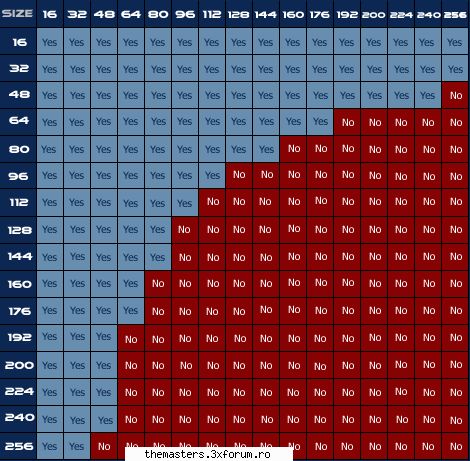
-In primul rand ai nevoie de un program cu care sa modifici dimensiunea pozelor la o marime specificata de tine [de exemplu cu un program de grafica gen Photoshop sau Corel].Windows Paint shop nu este bun.Dimensiunile sunt cele corespunzatoare graficului de mai jos:
Creeaza Spray logo – poza de OaKy, in Help · 68.4KB
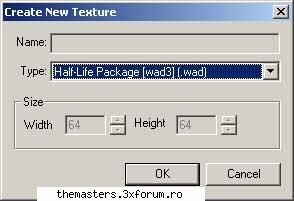
Pasul 2: - Odata ce ai terminat de dimensionat imaginea, trebuie sa o salvezi ca fisier BMP - Deschide programul Wally si selecteaza File>New, apoi la "Type", alege>"Half-Life Package [wad3] (.wad)"
Creeaza Spray logo – poza de OaKy, in Help · 13.4KB
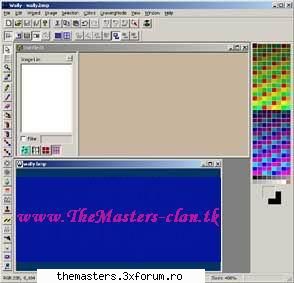
Pasul 3: - Intra apoi la File>Open si selecteaza fisierul salvat de tine ca BMP.Cand il vei deschide, va aparea intr-o noua fereastra.Da click dreapta pe imagine si alege Copy din meniu, apoi click dreapta pe cealalta fereastra deschisa si selecteaza "Paste as new" din meniu.
Creeaza Spray logo – poza de OaKy, in Help · 15.8KB
Pasul 4: - Acum observa ca unii pixeli din imagine s-au transformat in albastru.Daca nici unul nu s-a schimbat, atunci mergi mai departe la urmatorul pas.Daca s-au schimbat, tot ce ai de facut este sa selectezi pensula si folosind culorile din dreapta, sa colorezi pixelii albastri in culorile initiale.Orice pixel care ramane albastru, va fi transparent in joc. - Dupa ce ai terminat de editat pixelii albastri, poti sa inchizi fereastra si cand te va intreba daca vrei sa salvezi, apasa Yes.Apoi tot ce ai de facut este sa selectezi File>Save si sa salveazi fisierul cu denumirea PLDECAL.Acest pldecal.wad este fisierul folosit ca spray in joc si pentru a putea functiona, trebuie salvat in directorul cstrike.
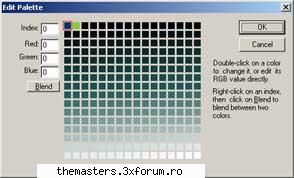
Pasul 5: - Odata ce ai dat Paste, poti sa inchizi fereasta din care ai copiat.Apoi da dublu click pe imagine pentru a o deschide. - Mergi acum la Colors>Edit Palette in meniul de sus, si in aceasta ferestra selecteaza culoarea din dreapta jos, apoi schimba valorile din stanga in 0,0,255.Observa apoi ca in imaginea de mai jos apar valorile 255,0,0,255 [de sus in jos].
Creeaza Spray logo – poza de OaKy, in Help · 14.5KB